Halaman Login Kasir Mobile
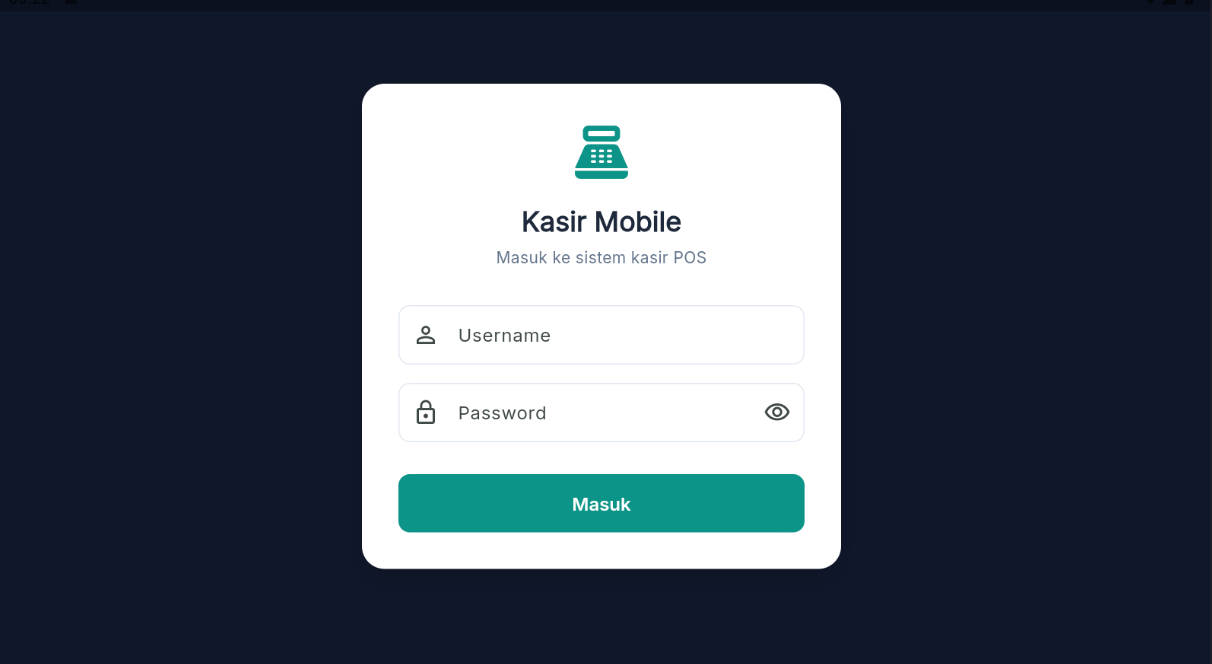
Fungsi Utama
Gerbang masuk keamanan bagi staf kasir yang bertugas untuk mengakses seluruh sistem POS ITPOS Kasir.
Elemen Utama Antarmuka:
-
Input Username & Password: Kolom utama bagi staf untuk memasukkan kredensial akun kasir yang terdaftar di sistem.
-
Ikon Mata: Tombol untuk melihat atau menyembunyikan visibilitas kata sandi yang diketik.
-
Tombol Masuk: Memverifikasi autentikasi akun dan mengarahkan kasir langsung ke halaman utama shift.
Dashboard / Beranda Shift Berjalan
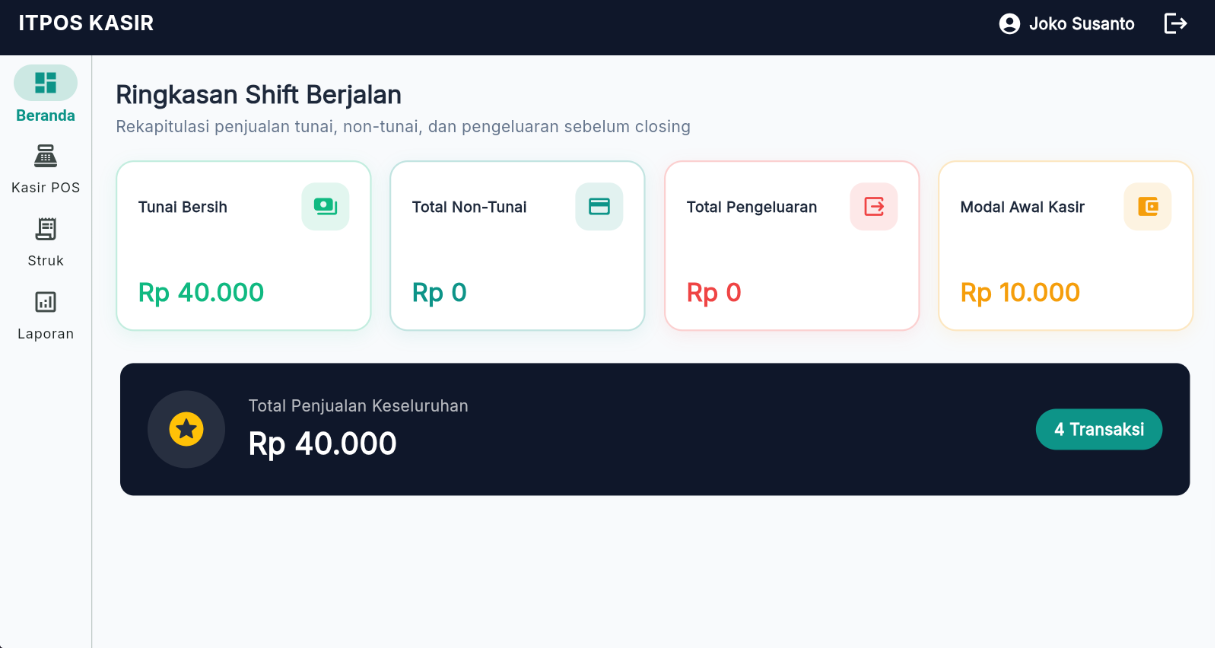
Fungsi Utama
Menampilkan rekapitulasi ringkas dan real-time mengenai kondisi keuangan transaksi selama shift kasir yang sedang aktif.
Elemen Utama Antarmuka:
-
Navigasi Sisi Kiri: Akses cepat berpindah antar menu utama (*Beranda*, *Kasir POS*, *Struk*, dan *Laporan*).
-
Ringkasan Shift: Kartu statistik yang menampilkan:
- Tunai Bersih: Total pendapatan tunai yang diterima dari pembayaran fisik.
- Total Non-Tunai: Ringkasan transaksi metode digital/kartu/QRIS.
- Total Pengeluaran: Biaya operasional kecil kasir yang dicatat selama shift.
- Modal Awal Kasir: Saldo kas awal (*petty cash*) yang didaftarkan saat membuka shift.
-
Total Penjualan Keseluruhan: Akumulasi nilai nominal transaksi beserta akumulasi jumlah transaksi sukses.
-
Bar Atas: Informasi nama staf pengguna yang sedang aktif (contoh: **Joko Susanto**) dan tombol *Logout*.
Tampilan Utama / Katalog Kasir POS
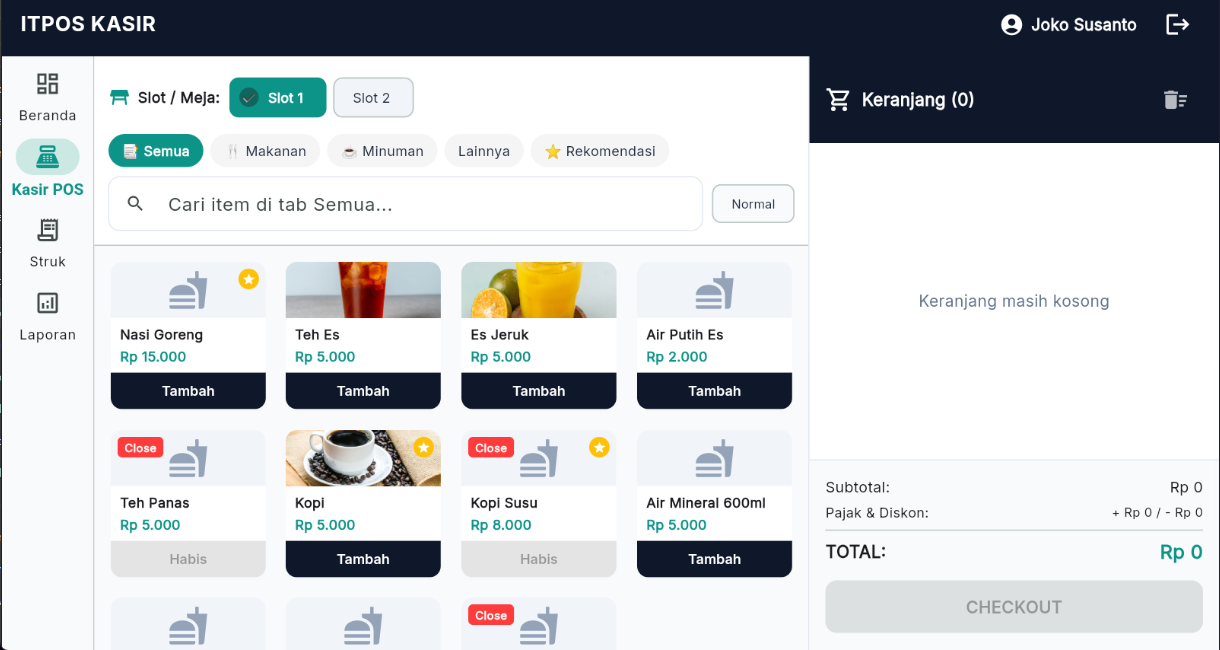
Fungsi Utama
Antarmuka utama untuk memilih produk dan mencatatkan pesanan pembeli secara cepat dan intuitif.
Elemen Utama Antarmuka:
-
Pilihan Slot / Meja: Mengidentifikasi nomor meja atau slot pesanan pembeli.
-
Filter Kategori: Tab penyaring produk (*Semua*, *Makanan*, *Minuman*, *Lainnya*, *Rekomendasi*).
-
Kolom Pencarian: Mencari menu/produk secara cepat berdasarkan kata kunci nama barang.
-
Daftar Kartu Produk: Kartu menu lengkap dengan harga, foto produk, indikator barang favorit (bintang kuning), dan label ketersediaan stok (*Habis* / *Close*).
-
Panel Keranjang (Kanan): Menampilkan daftar item pilihan pembeli, kalkulasi *Subtotal*, *Diskon/Pajak*, dan tombol *Checkout*.
Popup Detail & Modifikasi Pesanan
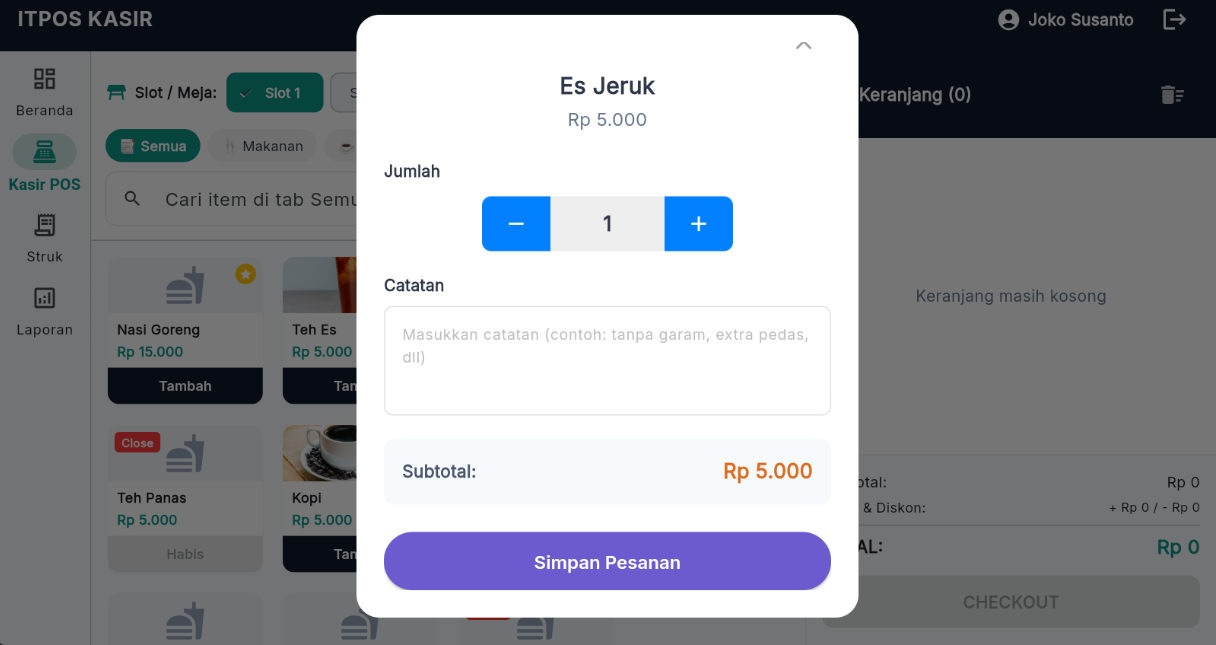
Fungsi Utama
Jendela pop-up modal untuk mengatur jumlah porsi/kuantitas dan menambahkan instruksi/catatan khusus pesanan pelanggan.
Elemen Utama Antarmuka:
-
Pengatur Jumlah (+/-): Menambah atau mengurangi kuantitas porsi item.
-
Field Catatan: Tempat memasukkan instruksi khusus dari pelanggan (contoh: *tanpa garam*, *extra pedas*, *es dikit*, dll.).
-
Subtotal: Kalkulasi otomatis harga sesuai kuantitas yang ditentukan.
-
Tombol Simpan Pesanan: Memasukkan porsi beserta catatan khusus ke dalam keranjang pesanan.
Keranjang Belanja Terisi
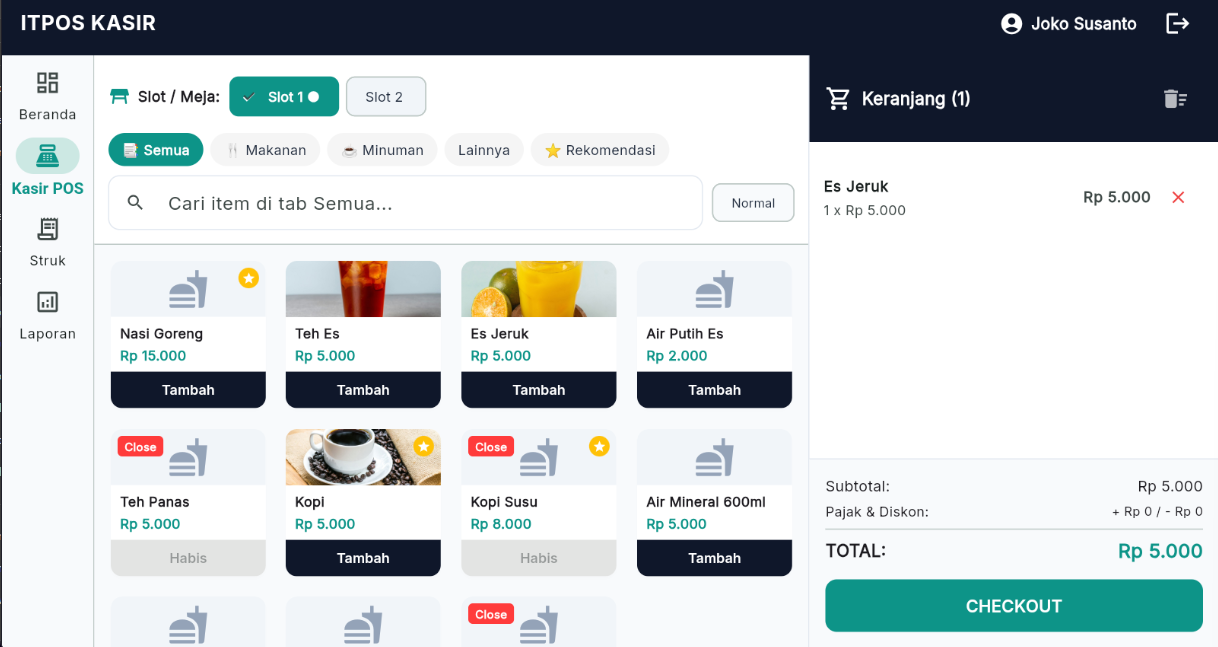
Fungsi Utama
Meninjau dan mengonfirmasi ulang item belanja sebelum melanjutkan ke proses transaksi pembayaran.
Elemen Utama Antarmuka:
-
Daftar Item Keranjang: Menampilkan nama item, jumlah porsi, harga total per item, dan tombol **X** untuk menghapus barang dari daftar.
-
Rincian Total Biaya: Ringkasan total tagihan pembeli secara keseluruhan.
-
Tombol CHECKOUT: Tombol utama untuk melangkah ke modul pilihan metode pembayaran.
Modal Pembayaran / Checkout
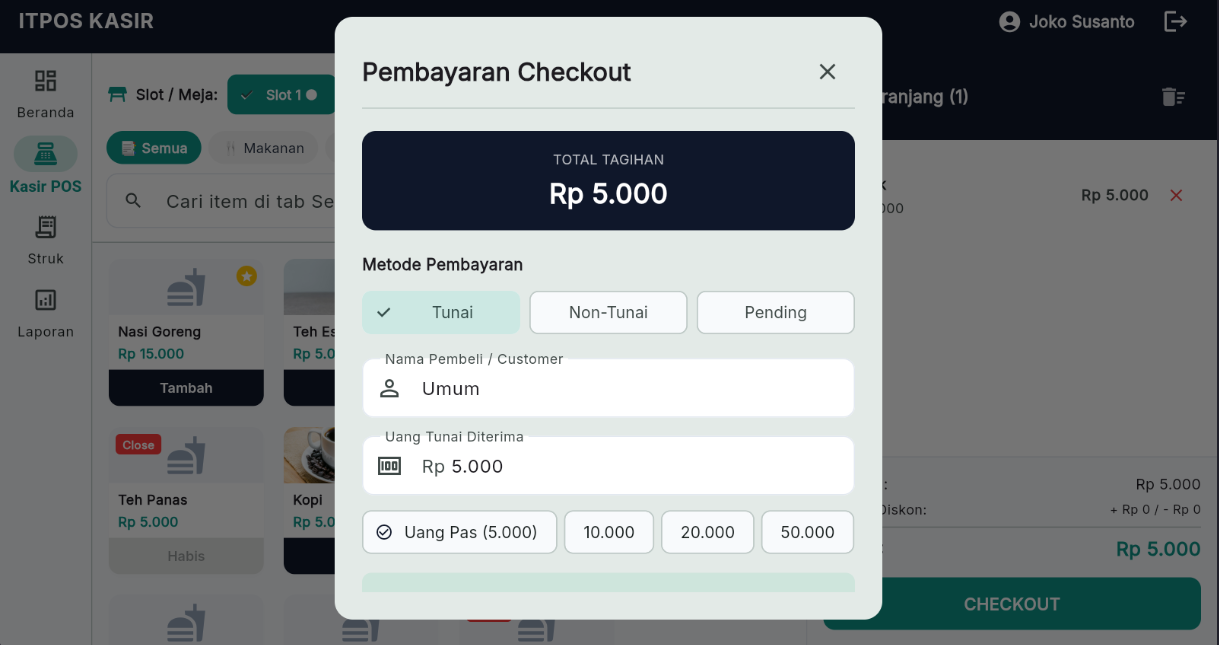
Fungsi Utama
Mengelola proses transaksi penerimaan pembayaran dari pembeli secara fleksibel dan cepat.
Elemen Utama Antarmuka:
-
Pilihan Metode Pembayaran: Opsi jenis pembayaran (*Tunai*, *Non-Tunai*, atau *Pending*).
-
Nama Pembeli / Customer: Kolom identitas pembeli (secara *default* terisi "Umum").
-
Uang Tunai Diterima: Field penginputan jumlah pecahan uang dari pembeli.
-
Tombol Nominal Cepat: Pilihan tombol nominal instan (*Uang Pas*, *10.000*, *20.000*, *50.000*, dll.) untuk kalkulasi uang kembalian cepat.
Tampilan Cetak Struk / Bukti Transaksi
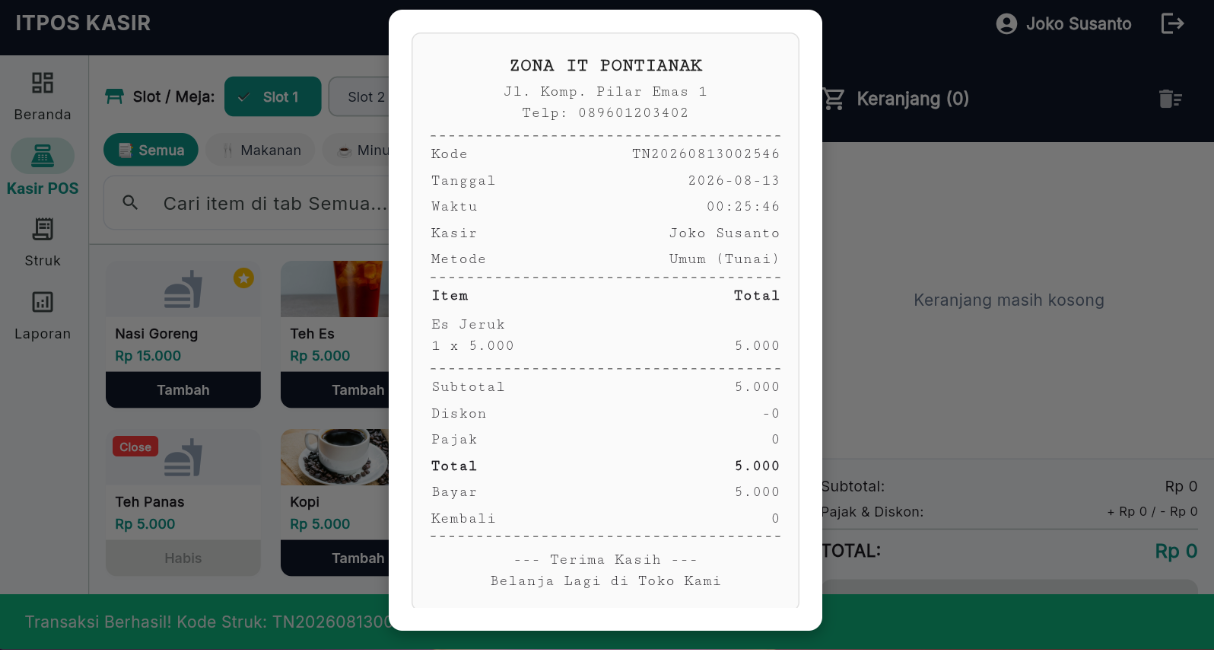
Fungsi Utama
Menampilkan pratinjau struk belanja yang siap dicetak otomatis ke printer thermal Bluetooth/USB setelah transaksi selesai.
Elemen Utama Antarmuka:
-
Header Struk: Informasi identitas usaha toko (**ZONA IT PONTIANAK**), alamat outlet, dan kontak telepon.
-
Detail Rincian Transaksi: Kode unik transaksi, tanggal, jam, nama kasir, rincian daftar barang, subtotal, diskon, total bayar, nominal uang tunai, dan uang kembalian.
-
Notifikasi Berhasil: Pesan konfirmasi hijau di bagian bawah layar beserta nomor unik struk.
Riwayat Struk Transaksi
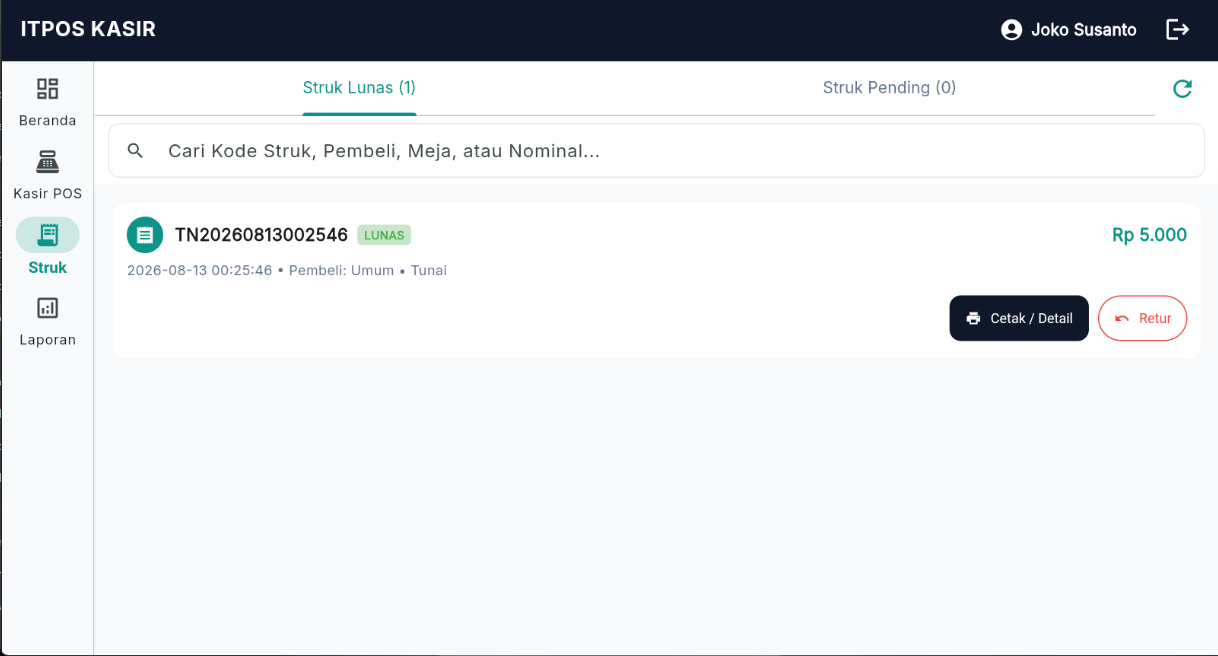
Fungsi Utama
Mengelola seluruh histori transaksi penjualan baik yang telah lunas maupun yang berstatus ditahan (*pending*).
Elemen Utama Antarmuka:
-
Tab Struk Lunas & Pending: Memisahkan daftar transaksi berdasarkan status penyelesaiannya.
-
Pencarian Struk: Mencari struk secara spesifik berdasarkan Kode Struk, Nama Pembeli, Nomor Meja, atau Nominal.
-
Kartu Transaksi: Informasi waktu transaksi, status (*LUNAS*), nama customer, metode bayar, dan jumlah tagihan.
-
Aksi Cetak / Detail: Membuka rincian lengkap atau melakukan cetak ulang (*re-print*) struk.
-
Aksi Retur: Tombol untuk memproses pembatalan pesanan atau pengembalian barang secara sah.
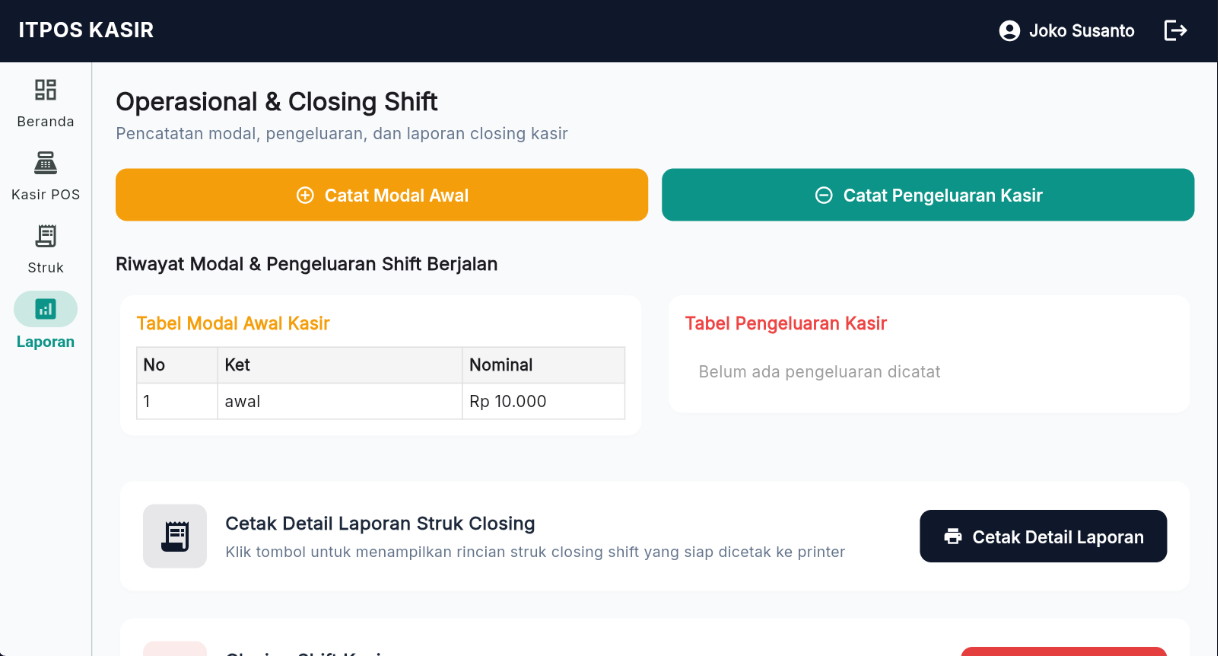
Menu Operasional & Closing Shift
Fungsi Utama
Mengatur pencatatan kas modal awal, pengeluaran kasir harian, dan pencetakan laporan penutupan shift.
Elemen Utama Antarmuka:
-
Catat Modal Awal: Mendaftarkan uang kas kecil di awal shift.
-
Catat Pengeluaran Kasir: Menambahkan pengeluaran operasional kecil kasir selama shift bertugas.
-
Tabel Riwayat Kas: Rekapan daftar modal awal dan pengeluaran kasir selama shift.
-
Cetak Detail Laporan Closing: Mencetak laporan rekapitulasi shift kasir ke printer thermal.
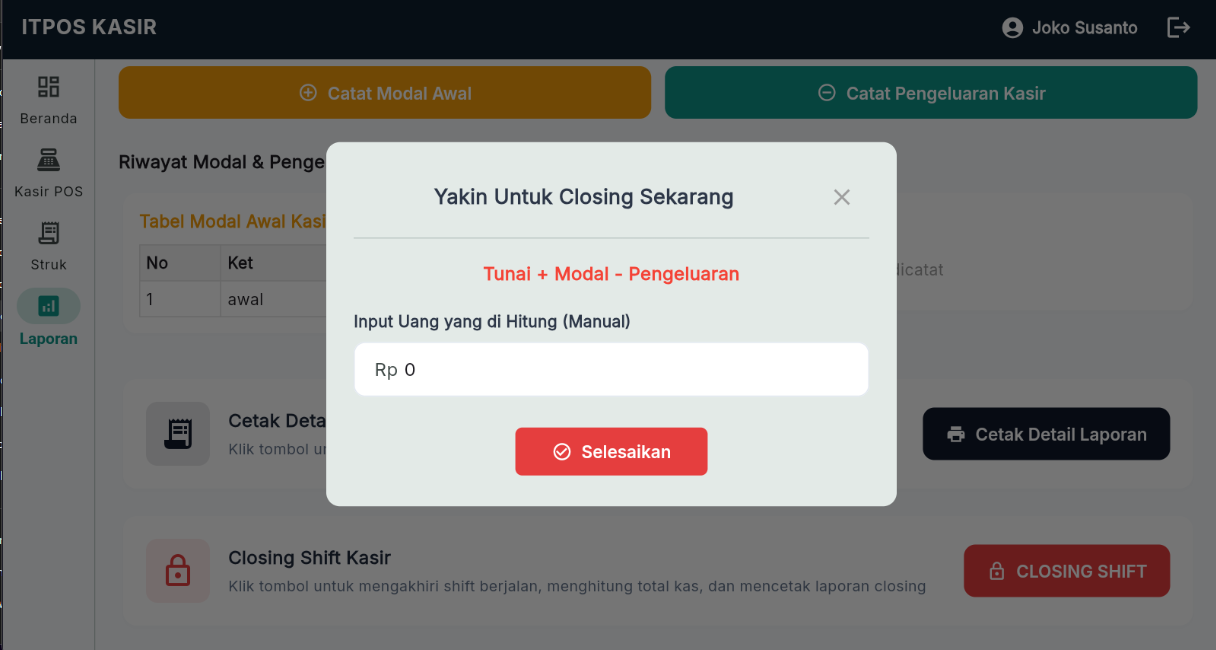
Konfirmasi Closing Shift
Fungsi Utama
Proses penutupan akhir shift kasir (*closing*) untuk mencocokkan total saldo kas fisik dengan hitungan sistem.
Elemen Utama Antarmuka:
-
Formula Kalkulasi Kas: Menampilkan rumus penyeimbangan uang kas (`Tunai + Modal - Pengeluaran`).
-
Input Uang Dihitung (Manual): Field menginput jumlah fisik uang tunai di laci kas (*cash drawer*).
-
Tombol Selesaikan: Mengunci shift, mencetak laporan penutupan, dan mengakhiri tugas kasir.